AI 文生视频生成器

把文字描述变成动态画面

文生视频把文字描述变成动态镜头。先说明主体与动作,再补充场景、运镜和光线。还没有参考图时,可以从文字开始构思产品广告、动画片段或短篇故事。

确定画面的风格

例如:一只纸折狐狸穿过林间小路,折纸尾巴随脚步轻轻摆动,晨光从树间照进来。主体、动作和材质都很具体,比单独罗列风格词更容易说明你想要的画面。

让动作有先后顺序

产品揭示可以这样安排:合上的手表盒打开,镜头缓慢靠近,再停留在表盘细节。给每个动作留出时间;先完成一个镜头,再增加切镜与场景变化。

写出镜头的移动方式

固定机位、缓慢推进和侧向跟拍会带来不同观感。选一个主要运镜方向,并说明镜头跟随什么,比同时要求多种移动更容易控制画面。

安排动作与时长

运动、舞蹈和产品展示都需要留出动作展开的时间。描述关键动作即可,不必逐帧说明;根据片段时长决定内容多少,让观众看得清楚。
如何用文字生成视频

从清楚的场景描述开始,再选择适合这个镜头的参数。

  1. 描述镜头

    写出主体、动作、场景与镜头方向。例如:小帆船驶过日落时平静的海面,镜头从侧面跟随。

  2. 选择模型与格式

    选择模型,再设置可用的时长、分辨率和比例。模型提供音频选项时,可在这里开启,并在提示词中说明声音。

  3. 生成并查看结果

    查看积分消耗,登录后生成。看完完整片段再下载;需要再试时,一次改一个提示词细节,便于比较。

文生视频的创作设置

围绕你要制作的片段,选择真正影响结果的参数。

运镜参考:静止主体与身后经过的列车。

视频模型选择

保留同一个提示词,切换模型比较动作和构图。可用参数会随所选模型更新。

镜头方向

用缓慢环绕、固定俯拍或特写揭示等清楚的描述,指导画面构图和移动。

片段时长

从模型提供的时长中选择。单一动作和多镜头场景需要的展开时间不同。

分辨率选择

选择当前模型支持的输出分辨率。可以先看构图,再决定是否制作下一版。

画面比例

根据展示位置选择横屏、方形或竖屏。具体比例以当前模型的选项为准。

预览与历史作品

在工作区查看完成的视频,登录后也可以到“我的作品”回看已保存的结果。

从这些视频中寻找镜头方向

参考动画、产品细节、环境和科幻场景,为下一段视频准备更具体的描述。

探索更多 AI 模型

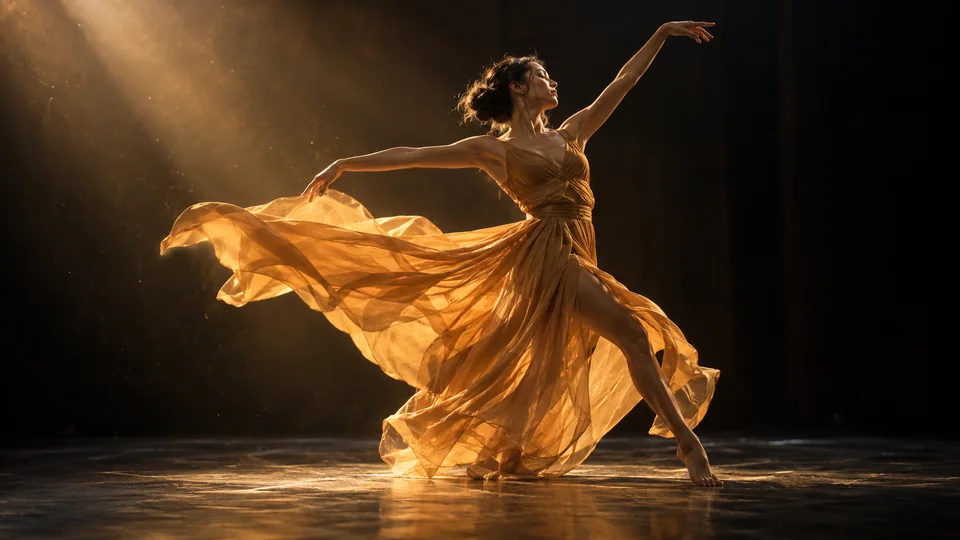
暖色舞台灯光下身穿琥珀色服装的舞者
视频模型

Seedance 2.0

用文本、图片、视频和音频参考创作短片。

查看模型
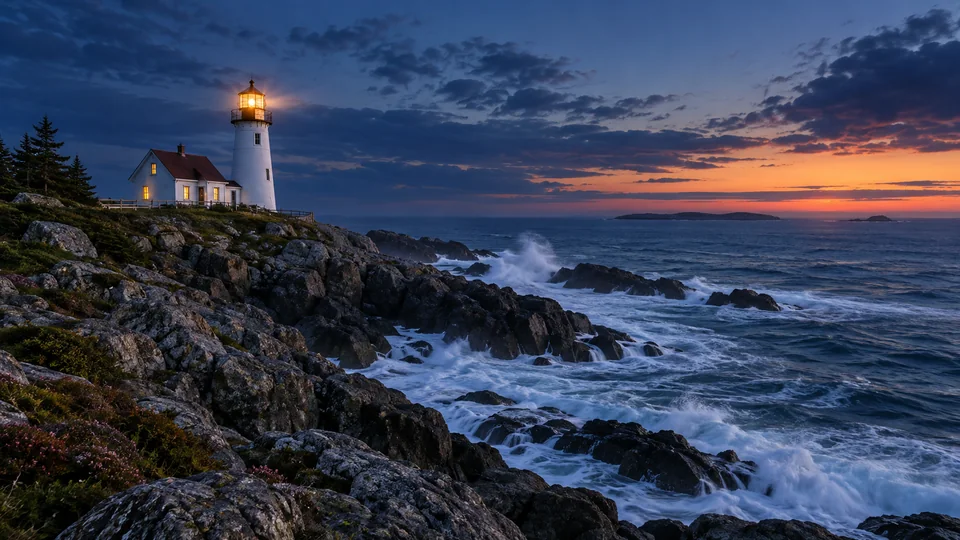
蓝色暮光中矗立在岩石海岸的灯塔
视频模型

Seedance 2.5

探索更长的场景和精确的参考视频创作。

查看模型
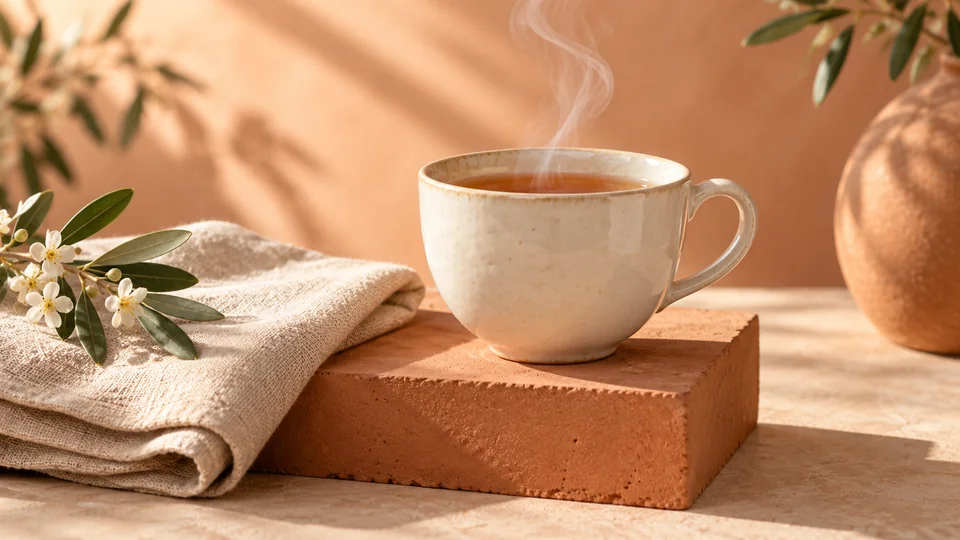
陶土色台座上的象牙白陶瓷茶杯
图像模型

Nano Banana 2

在视频创作前制作并编辑参考图片。

查看模型
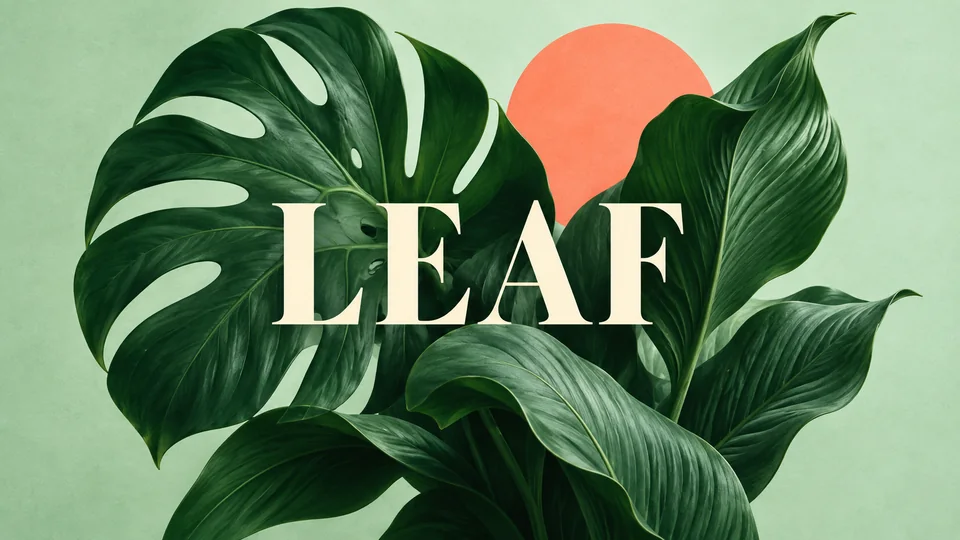
带有 LEAF 字样的翡翠绿色植物海报
图像模型

GPT Image 2.5

为起始画面准备版式、插画和视觉概念。

查看模型

常见问题

关于提示词、参数和视频创作的实际问题。

文生视频根据文字描述生成动态场景。提示词说明主体和动作,模型生成相应画面;适合已经有创意或分镜想法,还没有起始图片的情况。

可以按“主体 + 动作 + 场景 + 运镜 + 光线”来写。例如:红色小帆船驶过日落时平静的海面,镜头从侧面跟随,波浪映出暖色光。先安排一个主要动作;需要多镜头时写清顺序,并给每个动作留出时间,避免把无关要求挤进同一段。

先看模型是否支持你需要的输入和输出参数。也可以用同一段简短提示词切换模型,比较动作与构图;模型名称和可用选项都在上方选择器中。

可以。在生成器中切换到“图生视频”,上传参考图。图片提供起始构图,提示词负责说明你希望出现的动作和镜头移动。

部分模型提供音频生成。选定模型后查看设置:有音频选项时可以开启,并在提示词中说明对白、环境声或音乐。音频支持随模型而变化,下载前先预览成片。

不同模型提供的选项不同。选定模型后,生成器会显示相应的时长、分辨率和比例;设置完成后再查看积分消耗。

生成器会在提交前显示当前模型与参数对应的积分消耗。修改时长、分辨率或其他选项后,请重新查看;各模型并不是统一收费。

处理时间取决于所选模型、片段参数和当前需求。请求进行时保持工作区打开,完成后即可预览和下载。

在生成器中预览结果,或登录后打开“我的作品”。下载前先检查动作、构图和生成音频,方便决定是否需要调整。
蓝色暮光中的高地湖泊与层叠山峰

在 Seedance 开始下一段视频

提示词、模型选择和输出设置都在一个工作区。提交前查看积分消耗,完成后预览并下载;保存的结果可以在“我的作品”中回看。