AI 图生视频生成器

从一张图片开始视频创作

图生视频用照片或插画确定主体与构图,再用动作提示词说明接下来发生什么、镜头如何移动。产品照、人像、风景和插画,都可以成为一个镜头的出发点。

让视觉方向保持清楚

选清晰、主体完整的图片,并为预期动作留出空间。产品照要让轮廓和标识易于辨认,第一次可以只做轻微运镜,观察重要细节的变化。

给主体一个具体动作

人像可以这样写:人物略微转向窗边,头发随微风轻轻摆动,镜头保持固定。说明希望发生的变化即可,不必把图片中已经清楚的细节再写一遍。

让镜头移动有目的

缓慢推进适合突出细节,横向跟拍适合交代空间。把主体动作和运镜分开写,既说明需要的变化,也避免让一个镜头过于复杂。

用同一张图比较运动效果

保留同一张参考图和输出参数,一次只改一个动作描述。比较完整片段中的构图和运动,再继续修改适合这次创作的版本。
如何把照片制作成视频

清楚的参考图和简短的动作描述,是一个实用的起点。

  1. 上传参考图

    先选模型,再上传它支持的参考图。检查裁切、图片数量限制,并为主体运动留出空间。

  2. 描述动作并设置参数

    把主体动作和镜头方向分开写,再设置可用的时长、分辨率和比例。模型提供音频选项时,可在这里设置。

  3. 生成并预览

    查看积分消耗,登录后生成。看完完整片段,检查主体和运动变化,再下载或到“我的作品”回看保存结果。

图生视频的创作设置

用图片确定视觉起点,再选择镜头怎样发展。

细节参考:食品特写中的一个明确动作。

参考图上传

从产品照片、人像、环境或插画开始。边缘清楚、主体周围留有空间的图片,更便于表达构图。

动作描述

写清场景中的变化,把主体动作与运镜分开,并指出希望保留的细节。

视频模型选择

用同一张图切换模型,比较不同处理方式。可用参数会随模型更新。

镜头移动

通过文字指导推进、环绕或固定机位,让移动方向符合图片已有的透视和空间。

输出格式

根据展示位置选择支持的比例与分辨率,并检查重要细节是否在画面内。

结果预览

在工作区观看完成的视频。登录后可在“我的作品”回看结果,并下载需要的版本。

图生视频创意参考

观察已有视频中的构图和运动方式,再为自己的参考图确定镜头方向。

探索更多 AI 模型

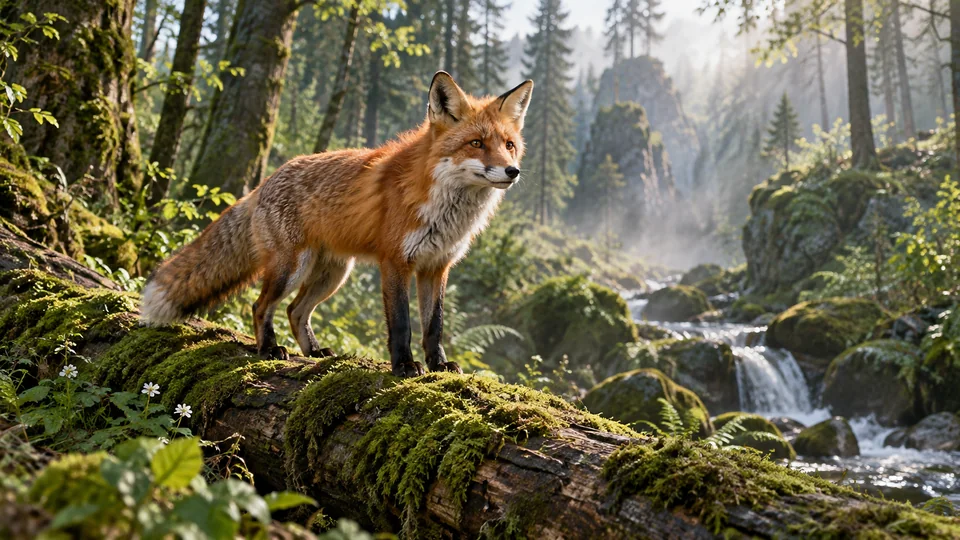
雾气森林中站在苔藓树干上的红狐狸
视频模型

Seedance 2.0

用文本、图片、视频和音频参考创作短片。

查看模型
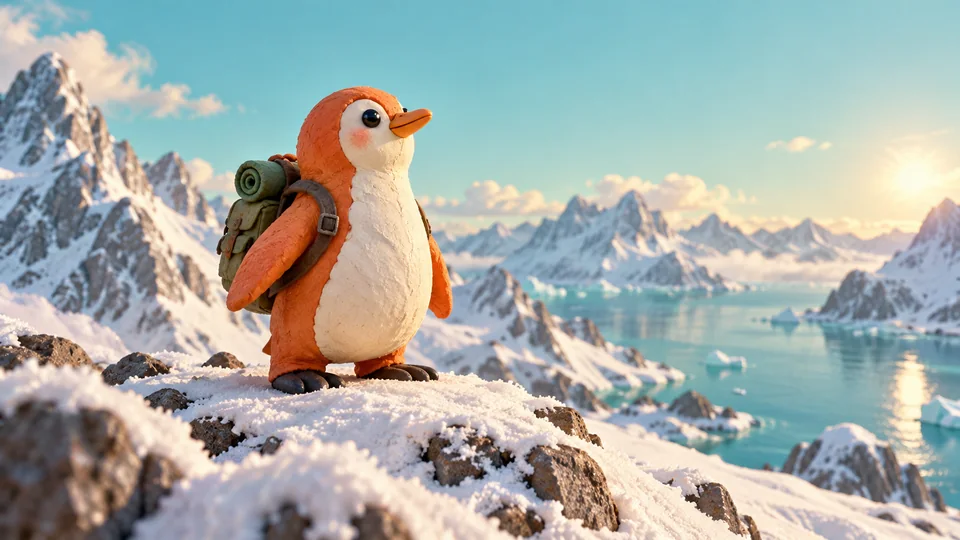
站在雪岭上的黏土企鹅探险家
视频模型

Seedance 2.5

探索更长的场景和精确的参考视频创作。

查看模型
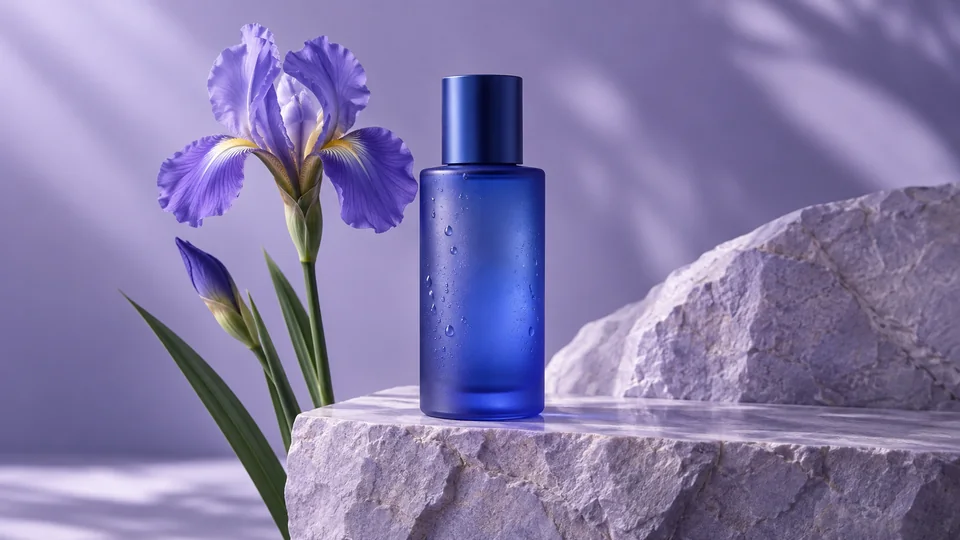
浅紫色石台上的钴蓝色护肤瓶
图像模型

Nano Banana 2

在视频创作前制作并编辑参考图片。

查看模型
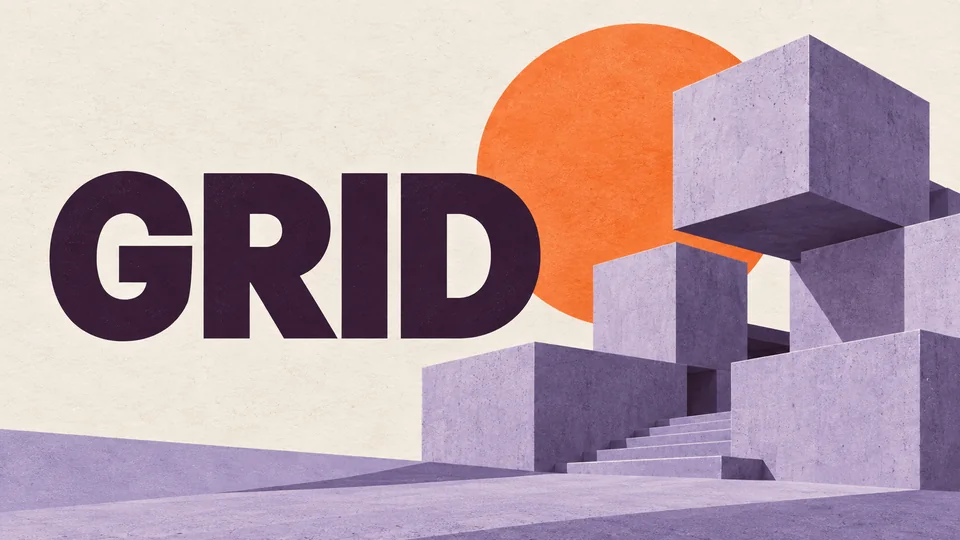
带有 GRID 字样的淡紫色几何海报
图像模型

GPT Image 2.5

为起始画面准备版式、插画和视觉概念。

查看模型

常见问题

关于参考图准备和动作描述的实际问题。

图生视频以静态图片作为动态片段的视觉起点。参考图提供主体和构图,文字提示词进一步说明动作、节奏与镜头移动。

优先使用清晰、主体明确的图片,并为预期动作留出周围空间。如果小字或被裁切的细节需要全程保留,不要只依赖这些部分来表达内容。

图片上传控件支持 JPG、PNG 和 WebP。单张大小和图片数量取决于所选模型及输入模式,提交前查看上传组件中的限制。按预期构图准备图片,使用首尾帧时还要遵循控件提示的比例要求。

动作提示词用来说明下一步变化,同时遵循所选模型的要求。例如:人物缓慢转向窗边,头发随微风摆动,镜头保持固定。把主体动作和运镜分开写;图片已经提供外观与起始构图,不需要逐项重复。

参考图会指导结果,但运动过程中细节可能变化。人像、产品形状或精细纹理比较重要时,先用克制的动作,并在使用前检查整段视频。

参考图片主要指导主体外观或视觉风格;首帧确定开场画面,尾帧在模型支持时提供结束画面的目标。这几种输入不能直接混用。先选模型,再使用它提供的输入控件;部分模式不能同时组合。

可用分辨率、比例和片段时长由所选模型决定。查看生成器中的参数,在生成前选好展示格式。

提交前会显示当前模型和参数对应的积分消耗。修改时长或分辨率后请重新查看;处理时间也随模型和当前需求变化。

生成完成后在工作区预览并下载。登录后,也可以在“我的作品”中回看保存的结果。
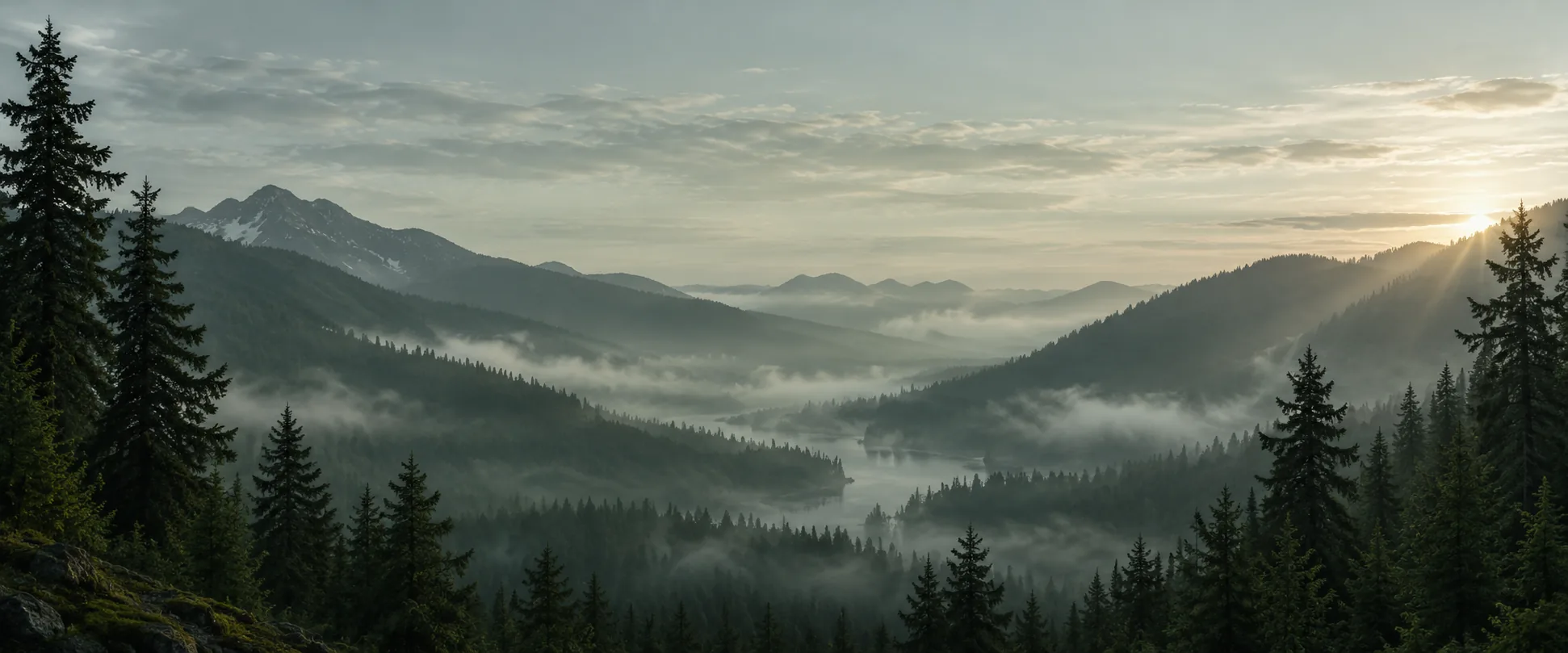
晨雾笼罩的针叶林山谷与远处层叠山脊

让你的图片继续发展

参考图、动作描述和模型选择都在一个工作区。提交前看清积分,完成后预览并下载。还没有起始图片时,也可以先用本站图像工具准备参考帧。