Generador de vídeo con IA Seedance 2.0

¿Qué es Seedance 2.0?

Seedance 2.0 es el modelo de generación de vídeo de ByteDance para crear escenas cortas a partir de texto, imágenes, vídeo y audio. Úsalo para historias centradas en personajes, vídeos de producto, videoclips o previsualizaciones de planos antes de una producción más amplia.

Historias conectadas en 4–15 segundos

Un vídeo de un coche puede pasar de una vista amplia del paisaje a un plano de seguimiento y terminar en un detalle. Cada plano cumple una función dentro de una breve secuencia.

Personajes realistas y detalles consistentes

En un vídeo de moda, los cambios de ángulo muestran el atuendo, la expresión y el movimiento. El protagonista sigue siendo el centro de atención cuando la escena pasa de un plano de situación a un primer plano.

Movimiento físico y acciones coordinadas

Una pelea animada necesita una secuencia clara de ataque, contacto y reacción. Usa una escena corta de acción para explorar los tiempos y el peso antes de desarrollar una secuencia más larga.

Sonido nativo, sincronización labial y ritmo musical

La actuación de una banda reúne voces, instrumentos y movimiento en una misma escena. Puede servir como punto de partida para un plano de un videoclip o un anuncio basado en una actuación.
Funciones de Seedance 2.0

Dirige la interpretación, el movimiento, el montaje y el sonido de una escena corta con texto y material de referencia.

Demo oficial · De imágenes de referencia y un plan de tomas a una escena conectada.

Cuatro tipos de entrada

Combina texto con hasta nueve imágenes, tres vídeos y tres clips de audio. Las imágenes orientan la apariencia; los vídeos, el movimiento o los efectos; y el audio, el diálogo y el ritmo. Indica la función de cada referencia en el prompt.

Movimiento de cámara y dirección de escena

Los vídeos de referencia pueden orientar seguimientos, órbitas, acercamientos, composición, posiciones de los personajes y movimiento. Aplica ese plan de cámara a tu propio sujeto y escenario.

Efectos visuales y transiciones

Usa vídeos para orientar los efectos, los barridos rápidos, los cortes por similitud, las revelaciones y el ritmo de montaje de una nueva escena.

Del storyboard a planos conectados

Convierte un storyboard o un plan de tomas por escrito en una secuencia conectada. Enlaza las escenas y acciones previstas para que los cambios de encuadre hagan avanzar la historia.

Interpretación y continuidad de los personajes

Las referencias ayudan a mantener la apariencia de un personaje, su ropa o los detalles de un producto entre distintos ángulos. Las expresiones faciales, los gestos, los tejidos y la iluminación contribuyen a la interpretación.

Peso y movimiento en escenas complejas

Genera acciones que incorporan gravedad, impulso, contacto y coordinación temporal, como movimientos coordinados, objetos que responden a fuerzas y tejidos que se mueven con el sujeto.

Audio estéreo nativo y sincronización labial

Genera diálogos, ambiente, música y efectos junto con la imagen, incluido sonido estéreo. El movimiento de los labios sigue el habla, mientras que los pasos y los impactos acompañan las acciones visibles.

Movimiento y cortes guiados por la música

Una referencia de audio puede orientar los tiempos y el tono de las acciones, los cortes y las transiciones. Construye un baile, una revelación o un cambio de escena alrededor de una frase musical.

Cambios específicos y continuación de vídeo

Ajusta una persona, una acción o un detalle de la historia usando vídeos de referencia, o continúa un clip existente con una acción posterior. Resulta útil para revisar un momento o añadir un plano.

¿Para quién es Seedance 2.0?

Creadores de contenido y equipos de marketing
Prueba anuncios de producto y clips para redes sociales antes de decidir el enfoque de producción.
Cineastas y editores de vídeo
Previsualiza interpretaciones, posiciones de cámara y transiciones entre escenas a partir de un plan de tomas.
Equipos de animación y videojuegos
Explora el movimiento de los personajes, la composición y los tiempos de acción antes de la producción.

¿Qué puedes crear con Seedance 2.0?

Comparativa de Seedance 2.0, Sora 2 y Veo 3

CriterioSeedance 2.0Sora 2Veo 3 (3.0)
Entradas de referenciaTexto, imágenes, vídeo y audio combinados.Texto e imágenes del primer fotograma; configuración de personajes a partir de vídeo por separado.Texto e imágenes; sin referencias de vídeo ni audio en 3.0.
Continuidad entre planosReferencias de personajes o productos entre planos conectados.Instrucciones para varios planos y estado persistente de la escena.Imagen inicial más prompts del sujeto y la escena.
Cámara y movimientoLas referencias de vídeo orientan el movimiento, el encuadre y las transiciones.Las acciones y los movimientos de cámara se describen en los prompts.Las acciones y los movimientos de cámara se describen en los prompts.
SonidoDiálogo, música y efectos nativos; referencias de audio.Diálogo y efectos de sonido sincronizados.Sonido generado a partir de las instrucciones de audio del prompt.
Edición y continuaciónCambios específicos y continuación de un clip existente.Compatibilidad documentada con ediciones controladas y extensiones.Extensión de vídeo añadida en 3.1; no disponible en 3.0.
DisponibilidadDisponible aquí; 4–15 segundos por generación.Aplicaciones oficiales y API discontinuadas en 2026.Endpoints de Google Cloud 3.0 retirados; se recomienda 3.1.

Seedance 2.0: ventajas y límites

Motivos para elegirlo

  • Una función distinta para cada referencia: Orienta la apariencia, el movimiento y el sonido con el material más adecuado para cada uno.
  • Planos conectados: Usa un plan de tomas y referencias de personajes para construir una secuencia corta.
  • Imagen y sonido juntos: Revisa el diálogo, la música y los efectos junto con el vídeo generado.

Límites que conviene considerar antes de crear

  • 4–15 segundos por generación: Los vídeos más largos necesitan escenas separadas y montaje.
  • Una dirección clara sigue siendo importante: Asigna una función a cada referencia y revisa las acciones complejas plano a plano.

Cómo usar Seedance 2.0

Empieza con texto o material de referencia y después genera y descarga tu vídeo en esta página.

  1. Elige cómo empezar

    Seedance 2.0 ya está seleccionado. Usa «Texto a Video» para una idea escrita o cambia a «Imagen a Video» y sube tus referencias.

  2. Describe la escena

    Describe el sujeto, la acción y el movimiento de cámara. Configura la duración, la relación de aspecto y la resolución; activa el audio para incluir diálogos o sonido.

  3. Genera y descarga

    Revisa el coste en créditos, inicia sesión y envía la solicitud. Previsualiza y descarga el clip terminado o vuelve a los resultados guardados en «Mis Creaciones».

Explora más modelos de IA

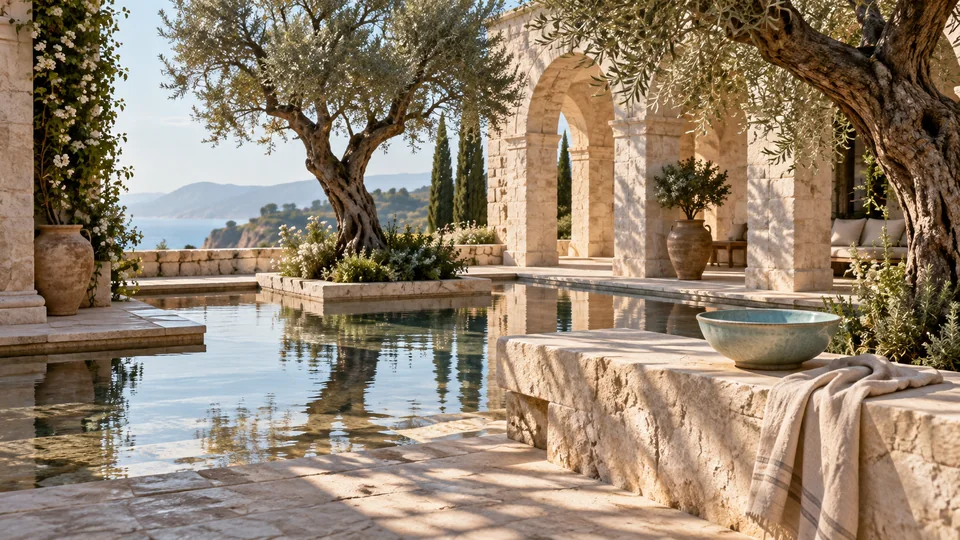
Patio de piedra soleado con olivos y agua con reflejos
Modelo de vídeo

Seedance 2.5

Explora escenas más largas y creación de vídeo precisa a partir de referencias.

Explorar modelo
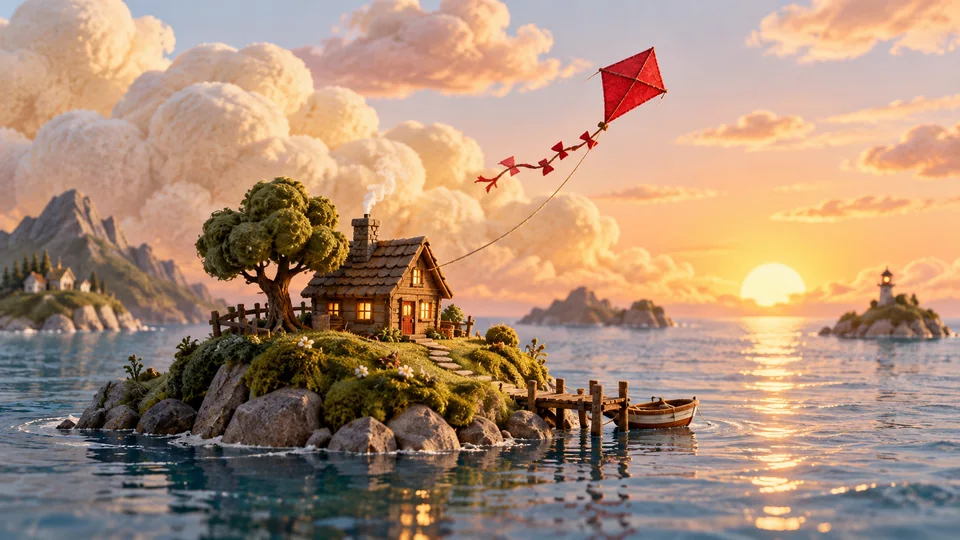
Cometa roja sobre una isla en miniatura cubierta de musgo
Modelo de vídeo

Seedance 2.0 Mini

Planifica conceptos breves y compara enfoques creativos.

Explorar modelo
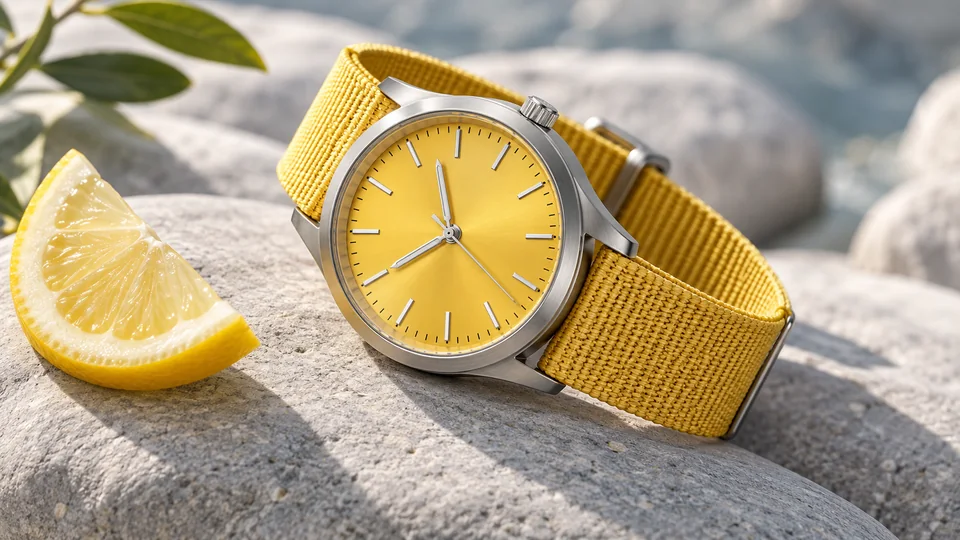
Reloj deportivo amarillo con correa tejida sobre piedra gris
Modelo de imagen

Nano Banana 2

Crea y edita las imágenes de referencia para tu próxima escena.

Explorar modelo
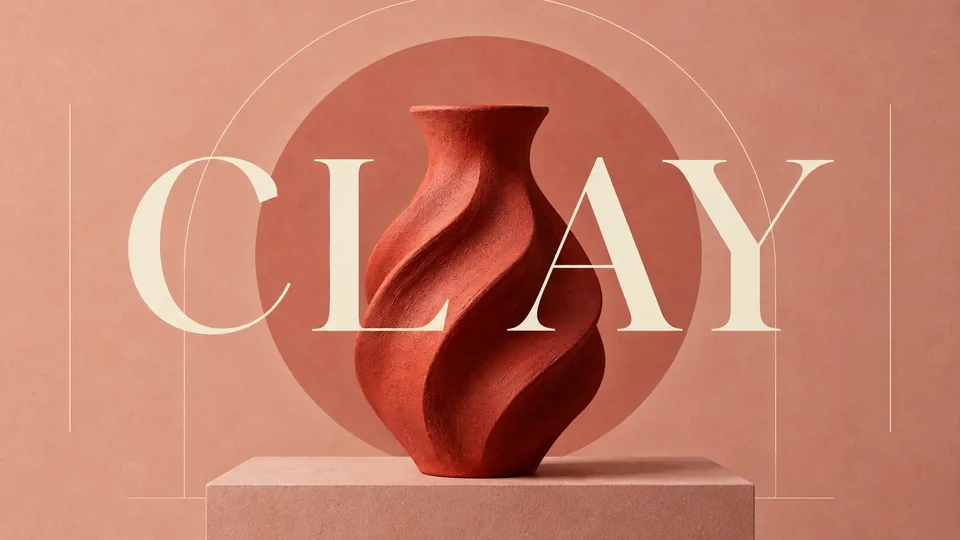
Cartel rojo de cerámica con la palabra CLAY
Modelo de imagen

GPT Image 2.5

Prepara composiciones e ilustraciones como punto de partida visual.

Explorar modelo

Preguntas frecuentes

Respuestas sobre costes, ajustes de salida, límites de las referencias, versiones del modelo y vídeos guardados.

Sí. Usa «Texto a Video» para una escena escrita o «Imagen a Video» para el primer y último fotograma o para referencias combinadas de imagen, vídeo y audio. El primer/último fotograma y las referencias combinadas son métodos de entrada separados en este espacio de trabajo.

Puedes usar hasta 9 imágenes, 3 vídeos y 3 clips de audio. Las referencias de vídeo tienen un límite conjunto de 15 segundos; las de audio tienen su propio límite total de 15 segundos. Cada archivo de vídeo debe ocupar como máximo 50 MB. Indica si cada referencia debe orientar la apariencia, la acción, el movimiento de cámara o el sonido.

Cada generación dura 4–15 segundos. Aquí, el menú de resolución del modelo estándar incluye 480p, 720p, 1080p y 4K; Fast incluye 480p y 720p. Las relaciones de aspecto disponibles son 16:9, 9:16, 4:3, 3:4, 1:1, 21:9 y «Adaptativa». Revisa los ajustes seleccionados y el coste en créditos antes de enviar la solicitud.

En «Imagen a Video», el primer y último fotograma orientan las imágenes de apertura y cierre; el prompt describe el movimiento entre ellas. Usa este método por separado de las referencias combinadas. «Devolver último fotograma» es una opción de salida que recupera el fotograma final del clip generado para usarlo como punto de partida de otro plano.

El modelo estándar se centra en el detalle de las escenas y la calidad del resultado. Fast es la variante acelerada para probar ideas y hacer revisiones. Ambos aceptan referencias de texto, imagen, vídeo y audio, pero sus menús de resolución difieren aquí. Compara los ajustes disponibles y el coste en créditos en el selector de modelos.

Seedance 2.0 genera clips de 4–15 segundos y acepta hasta 9 imágenes, 3 vídeos y 3 clips de audio. Seedance 2.5 permite clips de hasta 30 segundos y conjuntos de referencias más amplios. Elige según la duración de la escena y la cantidad de material de referencia que necesites.

El generador muestra el coste en créditos de los ajustes seleccionados antes de enviar la solicitud. Compruébalo de nuevo después de cambiar la versión del modelo, la duración, la resolución u otros ajustes, ya que estas opciones pueden modificar el coste.

Previsualiza y descarga el vídeo terminado en el espacio de trabajo. Si has iniciado sesión, también puedes volver a los resultados guardados en «Mis Creaciones» para verlos o descargarlos otra vez.
Crestas desérticas de color rojo óxido bajo un cielo azul profundo al anochecer

Crea con Seedance 2.0 en Seedance

Crea con prompts y referencias en un solo espacio de trabajo. Consulta el coste en créditos antes de generar y después previsualiza, descarga y vuelve a tus vídeos guardados.