Seedance 2.0 KI-Videogenerator

Was ist Seedance 2.0?

Seedance 2.0 ist das Videogenerierungsmodell von ByteDance für kurze Szenen aus Text, Bildern, Video und Audio. Nutzen Sie es für Geschichten mit Figuren, Produktfilme, Musikvideos oder die Vorschau einzelner Einstellungen vor einer größeren Produktion.

Zusammenhängende Geschichten in 4–15 Sekunden

Ein Autofilm kann von einer weiten Landschaftsaufnahme zu einer Kamerafahrt und abschließend zu einer Detailaufnahme übergehen. Jede Einstellung erfüllt eine Aufgabe innerhalb einer kurzen Sequenz.

Realistische Figuren und konsistente Details

In einem Modefilm zeigen wechselnde Kamerawinkel das Outfit, den Ausdruck und die Bewegung. Die Person bleibt im Mittelpunkt, während die Szene von einer einführenden Totalen zur Nahaufnahme wechselt.

Physikalische Bewegung und abgestimmte Aktionen

Ein animierter Kampf braucht eine klare Abfolge von Angriff, Kontakt und Reaktion. Erkunden Sie mit einer kurzen Actionszene Timing und Gewicht, bevor Sie eine längere Sequenz entwickeln.

Integrierter Ton, Lippensynchronisation und musikalisches Timing

Ein Bandauftritt vereint Stimmen, Instrumente und Bewegung in einer Szene. Er liefert einen Ausgangspunkt für eine Musikvideoeinstellung oder einen Werbespot, der auf einer Performance aufbaut.

Funktionen von Seedance 2.0

Steuern Sie Schauspiel, Bewegung, Schnitt und Ton einer kurzen Szene mit Text und Referenzmaterial.

Offizielle Demo · Von Referenzbildern und einem Einstellungsplan zu einer zusammenhängenden Szene.

Vier Eingabearten

Kombinieren Sie Text mit bis zu neun Bildern, drei Videos und drei Audioclips. Bilder bestimmen das Aussehen, Videos die Bewegung oder Effekte und Audio die Dialoge und den Rhythmus. Geben Sie im Prompt die Rolle jeder Referenz an.

Kamerabewegung und Szenenregie

Referenzvideos können Kamerafahrten, Umkreisungen, Annäherungen, Bildkomposition, die Positionen der Darsteller und Bewegungen vorgeben. Übertragen Sie diesen Kameraplan auf Ihr eigenes Motiv und Ihre Umgebung.

Visuelle Effekte und Übergänge

Nutzen Sie Videomaterial als Vorlage für Effekte, Reißschwenks, Match Cuts, Enthüllungen und den Schnittrhythmus einer neuen Szene.

Vom Storyboard zu zusammenhängenden Einstellungen

Verwandeln Sie ein Storyboard oder einen schriftlichen Einstellungsplan in eine zusammenhängende Sequenz. Verknüpfen Sie geplante Szenen und Aktionen so, dass wechselnde Bildausschnitte die Geschichte voranbringen.

Schauspiel und Kontinuität der Figuren

Referenzen helfen, das Aussehen einer Figur, ihre Kleidung oder Produktdetails über verschiedene Kamerawinkel hinweg beizubehalten. Mimik, Gesten, Stoffe und Licht tragen zur Darstellung bei.

Gewicht und Bewegung in komplexen Szenen

Generieren Sie Aktionen mit Schwerkraft, Impuls, Kontakt und präzisem Timing: abgestimmte Bewegungen, Gegenstände, die auf Kräfte reagieren, und Stoffe, die sich mit einer Person bewegen.

Integriertes Stereo-Audio und Lippensynchronisation

Generieren Sie Dialoge, Umgebungsgeräusche, Musik und Effekte gemeinsam mit dem Bild, auch in Stereo. Lippenbewegungen folgen der Sprache, während Schritte und Aufprallgeräusche sichtbare Aktionen begleiten.

Bewegung und Schnitt nach Musik

Eine Audioreferenz kann Timing und Stimmung von Aktionen, Schnitten und Übergängen vorgeben. Bauen Sie einen Tanz, eine Enthüllung oder einen Szenenwechsel um eine musikalische Phrase auf.

Gezielte Änderungen und Videofortsetzung

Passen Sie eine Person, eine Aktion oder ein Handlungsdetail anhand von Referenzvideos an oder setzen Sie einen vorhandenen Clip mit einer weiteren Aktion fort. Praktisch, um einen Moment zu überarbeiten oder eine Einstellung hinzuzufügen.

Für wen eignet sich Seedance 2.0?

Content-Creator und Marketingteams
Testen Sie Produktwerbung und Social-Media-Clips, bevor Sie sich auf eine Produktionsrichtung festlegen.
Filmschaffende und Videoeditoren
Prüfen Sie Schauspiel, Kamerapositionen und Szenenübergänge anhand eines Einstellungsplans in der Vorschau.
Animations- und Spieleentwicklungsteams
Erkunden Sie Figurenbewegung, Bildkomposition und das Timing von Aktionen vor der Produktion.

Was können Sie mit Seedance 2.0 erstellen?

Seedance 2.0, Sora 2 und Veo 3 im Vergleich

KriteriumSeedance 2.0Sora 2Veo 3 (3.0)
ReferenzeingabenText, Bilder, Video und Audio gemeinsam.Text und Bilder für den ersten Frame; separate Figureneinrichtung auf Videobasis.Text und Bilder; keine Video- oder Audioreferenzen in 3.0.
Kontinuität zwischen EinstellungenFiguren- oder Produktreferenzen über zusammenhängende Einstellungen hinweg.Anweisungen für mehrere Einstellungen und ein fortbestehender Szenenzustand.Anfangsbild sowie Prompts für Motiv und Szene.
Kamera und BewegungVideoreferenzen geben Bewegung, Bildausschnitt und Übergänge vor.Aktionen und Kamerabewegungen werden in Prompts beschrieben.Aktionen und Kamerabewegungen werden in Prompts beschrieben.
TonIntegrierte Dialoge, Musik und Effekte; Audioreferenzen.Synchronisierte Dialoge und Soundeffekte.Ton wird anhand der Audioanweisungen im Prompt generiert.
Bearbeitung und FortsetzungGezielte Änderungen und Fortsetzung eines vorhandenen Clips.Dokumentierte Unterstützung für kontrollierte Bearbeitungen und Verlängerungen.Videoverlängerung in 3.1 hinzugefügt; in 3.0 nicht verfügbar.
VerfügbarkeitHier verfügbar; 4–15 Sekunden pro Generierung.Offizielle Apps und API 2026 eingestellt.Google-Cloud-Endpunkte für 3.0 außer Betrieb; 3.1 empfohlen.

Seedance 2.0: Stärken und Grenzen

Gründe für dieses Modell

  • Eine eigene Rolle für jede Referenz: Steuern Sie Aussehen, Bewegung und Ton mit dem jeweils passenden Material.
  • Zusammenhängende Einstellungen: Erstellen Sie mit einem Einstellungsplan und Figurenreferenzen eine kurze Sequenz.
  • Bild und Ton gemeinsam: Prüfen Sie Dialoge, Musik und Effekte zusammen mit dem generierten Video.

Grenzen, die Sie vor der Erstellung beachten sollten

  • 4–15 Sekunden pro Generierung: Längere Videos erfordern separate Szenen und Schnitt.
  • Klare Regie bleibt wichtig: Geben Sie jeder Referenz eine Aufgabe und prüfen Sie komplexe Aktionen Einstellung für Einstellung.

So nutzen Sie Seedance 2.0

Beginnen Sie mit Text oder Referenzmaterial und generieren und laden Sie Ihr Video anschließend auf dieser Seite herunter.

  1. Einstieg wählen

    Seedance 2.0 ist bereits ausgewählt. Nutzen Sie „Text zu Video“ für eine schriftliche Idee oder wechseln Sie zu „Bild zu Video“ und laden Sie Ihre Referenzen hoch.

  2. Szene beschreiben

    Beschreiben Sie Motiv, Handlung und Kamerabewegung. Legen Sie Dauer, Seitenverhältnis und Auflösung fest und aktivieren Sie Audio für Dialoge oder Geräusche.

  3. Generieren und herunterladen

    Prüfen Sie die Kosten in Credits, melden Sie sich an und senden Sie die Anfrage. Sehen Sie sich den fertigen Clip an und laden Sie ihn herunter oder rufen Sie gespeicherte Ergebnisse unter „Meine Kreationen“ auf.

Weitere KI-Modelle entdecken

Sonnenbeschienener Steinhof mit Olivenbäumen und spiegelndem Wasser
Videomodell

Seedance 2.5

Erkunden Sie längere Szenen und präzise Videoerstellung anhand von Referenzen.

Modell entdecken
Roter Drachen über einer winzigen, moosbewachsenen Insel
Videomodell

Seedance 2.0 Mini

Planen Sie kurze Konzepte und vergleichen Sie kreative Richtungen.

Modell entdecken
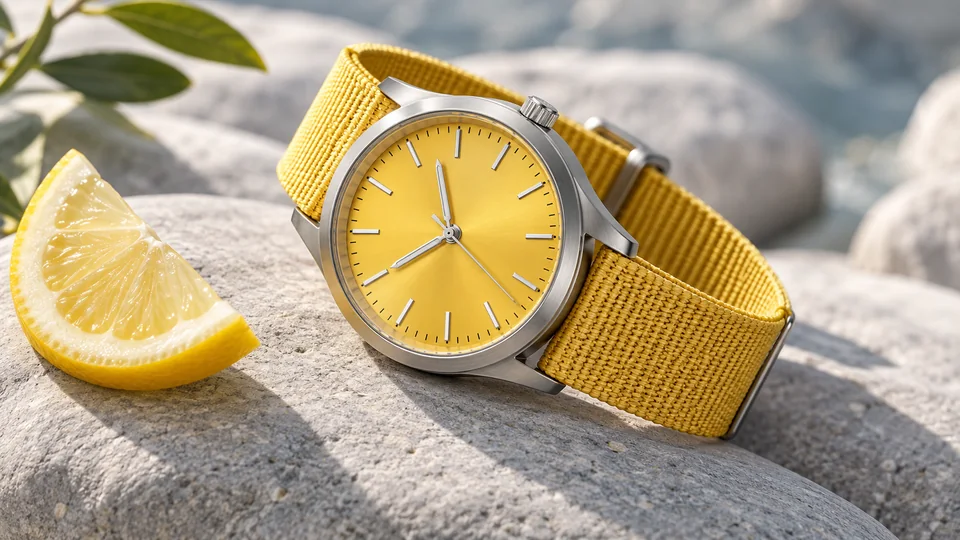
Gelbe Sportuhr mit gewebtem Armband auf grauem Stein
Bildmodell

Nano Banana 2

Erstellen und bearbeiten Sie Referenzbilder für Ihre nächste Szene.

Modell entdecken
Rotes Keramikplakat mit dem Schriftzug CLAY
Bildmodell

GPT Image 2.5

Bereiten Sie Layouts und Illustrationen als visuellen Ausgangspunkt vor.

Modell entdecken

Häufig gestellte Fragen

Antworten zu Kosten, Ausgabeeinstellungen, Referenzlimits, Modellversionen und gespeicherten Videos.

Ja. Nutzen Sie „Text zu Video“ für eine schriftlich beschriebene Szene oder „Bild zu Video“ für erste und letzte Bilder oder gemischte Bild-, Video- und Audioreferenzen. Erste/letzte Bilder und gemischte Referenzen sind in diesem Arbeitsbereich getrennte Eingabemethoden.

Verwenden Sie bis zu 9 Bilder, 3 Videos und 3 Audioclips. Videoreferenzen dürfen zusammen höchstens 15 Sekunden lang sein; für Audioreferenzen gilt ein separates Gesamtlimit von 15 Sekunden. Jede Videodatei darf höchstens 50 MB groß sein. Geben Sie an, ob eine Referenz Aussehen, Handlung, Kamerabewegung oder Ton vorgeben soll.

Eine Generierung dauert 4–15 Sekunden. Das Auflösungsmenü des Standardmodells bietet hier 480p, 720p, 1080p und 4K; Fast bietet 480p und 720p. Die Seitenverhältnisse umfassen 16:9, 9:16, 4:3, 3:4, 1:1, 21:9 und „Adaptiv“. Prüfen Sie die gewählten Einstellungen und die Kosten in Credits vor dem Absenden.

Bei „Bild zu Video“ geben das erste und letzte Bild den Anfang und das Ende vor; der Prompt beschreibt die Bewegung dazwischen. Nutzen Sie diese Methode getrennt von gemischten Referenzen. „Letztes Bild zurückgeben“ ist eine Ausgabeoption, die das Schlussbild des generierten Clips bereitstellt, damit Sie es als Ausgangspunkt für eine weitere Einstellung verwenden können.

Das Standardmodell legt den Schwerpunkt auf detaillierte Szenen und Ausgabequalität. Fast ist die beschleunigte Variante zum Testen von Ideen und für Überarbeitungen. Beide akzeptieren Text-, Bild-, Video- und Audioreferenzen, ihre Auflösungsmenüs unterscheiden sich hier jedoch. Vergleichen Sie die verfügbaren Einstellungen und die Kosten in Credits in der Modellauswahl.

Seedance 2.0 generiert 4–15 Sekunden lange Clips und akzeptiert bis zu 9 Bilder, 3 Videos und 3 Audioclips. Seedance 2.5 unterstützt Clips bis zu 30 Sekunden und größere Referenzsammlungen. Wählen Sie nach der Länge der Szene und der benötigten Menge an Referenzmaterial.

Der Generator zeigt vor dem Absenden die Kosten in Credits für Ihre ausgewählten Einstellungen an. Prüfen Sie sie erneut, wenn Sie Modellversion, Dauer, Auflösung oder andere Einstellungen ändern, da diese Entscheidungen die Kosten beeinflussen können.

Sehen Sie sich das fertige Video im Arbeitsbereich an und laden Sie es herunter. Angemeldete Nutzer können gespeicherte Ergebnisse auch unter „Meine Kreationen“ erneut ansehen oder herunterladen.
Rostrote Wüstenkämme unter einem tiefblauen Himmel in der Dämmerung

Mit Seedance 2.0 erstellen auf Seedance

Erstellen Sie mit Prompts und Referenzen in einem Arbeitsbereich. Sehen Sie die Kosten in Credits vor der Generierung ein und schauen Sie Ihre Videos anschließend an, laden Sie sie herunter oder rufen Sie gespeicherte Videos wieder auf.