Nano Banana Photo Restoration entfernt Knicke, Emulsionskratzer, Wasserflecken, Bewegungsunschärfe und Verblassen aus alten Fotografien, indem fehlende Texturen gezielt rekonstruiert statt verschmiert werden. Der Unterschied zwischen einer archivtauglichen Restaurierung und einem künstlichen „Wachsfiguren-Look“ liegt in einer einzigen Gewohnheit: einem Keep-List-Prompt, der Gesichtsstruktur, Falten und Filmkorn fixiert, bevor Schäden entfernt werden.
Klassische Ein-Klick-Apps behandeln Falten oft als Bildrauschen und färben Schatten unnatürlich grell. In Nano Banana steuerst du die Bearbeitung per natürlicher Sprache – und trennst Strukturreparatur sauber von der Kolorierung.
Warum die meisten KI-Fotorestaurierungen nach Plastik aussehen
Wer ein verblasstes Porträt hochlädt und nur „auf 4K HD restaurieren“ eingibt, aktiviert moderne Beauty-Retusche-Muster: Hautporen verschwinden, Lachfalten werden glattgebügelt, Augen bekommen synthetische Ringlicht-Reflexe und Wollmäntel der 1950er wirken wie glattes Polyester.
Der direkte Vergleich zeigt den Unterschied zwischen einem vagen Prompt und einem klaren Keep-List-Prompt:
| Methode | Knicke & Risse | Gesichtsidentität | Haut- & Stofftextur | Farbtreue |
|---|---|---|---|---|
| Standard-Upscaler | Vergrößert Kratzer & Staub | Erhalten, bleibt aber unscharf | Verstärkt JPEG-Rauschen | Keine Farbherstellung |
| Vager KI-Prompt („HD machen“) | Entfernt Knicke | Driftet zu generischem KI-Gesicht | Wachsartige „Plastikhaut“ | Übersättigter HDR-Look |
| Nano Banana Keep-List-Methode | Kontexttreue Nahtfüllung | Fixiert Knochenbau & Falten | Bewahrt Poren, Webart & Filmkorn | Epochengerechte, ruhige Töne |

Die Keep-List-Prompt-Formel zum Kopieren
Ein zuverlässiger Nano Banana Photo Restoration Prompt besteht aus drei klaren Bausteinen in fester Reihenfolge:
- Zu entfernende Schäden – konkrete Mängel benennen (Knickfalte, weiße Kratzer, Staubpunkte, Wasserfleck).
- Keep-List (Unveränderlich) – klar festlegen, was bleiben muss (exakte Gesichtsgeometrie, Falten, Augenform, Frisur, Kleidungsnähte, Hintergrund).
- Epochen- & Film-Anker – Kamera- und Filmästhetik definieren (1950er 35-mm-Tageslichtfoto, echte Hautporen, feines Filmkorn, kein Airbrushing).
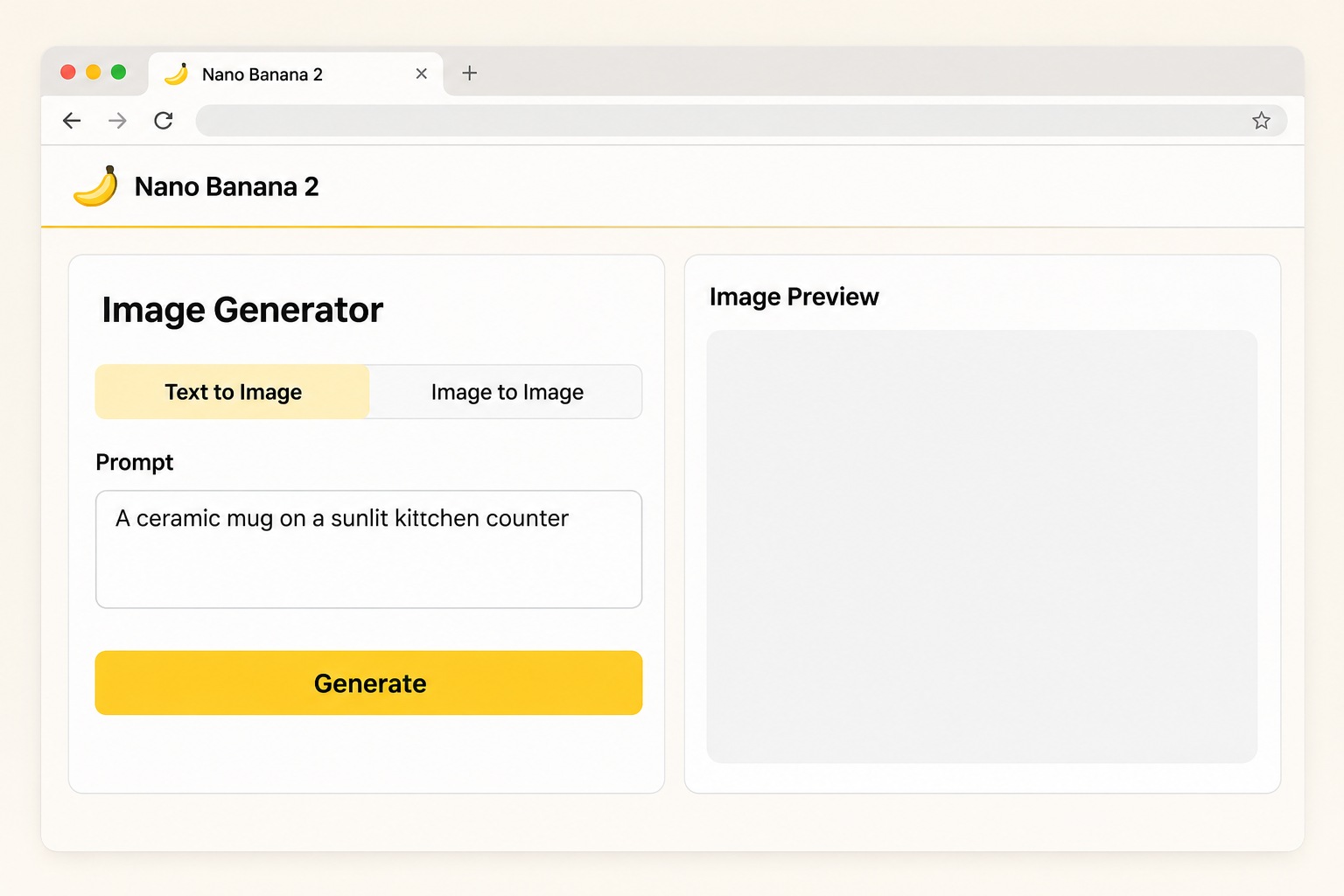
Lade deinen Scan im Nano Banana Bildgenerator hoch und kopiere den deutschen Basis-Prompt (du kannst das Jahrzehnt einfach anpassen):
Restauriere diese historische Fotografie. Entferne physische Knickfalten, weiße Emulsionskratzer, Staubpunkte und Papiervergilbung vollständig. Behalte die exakte Gesichtsgeometrie, natürliche Altersfalten, Augenform, Mimik, Frisur, Kleidungsfalten und den Bildhintergrund unverändert bei. Rekonstruiere scharfe Augen, realistische Hautporen und natürliche Stoffwebart. Bewahre feines 35-mm-Filmkorn und ausgewogenes natürliches Tageslicht. Keine Plastikhaut, kein Airbrushing, kein moderner Studioglanz, keine Übersättigung.
Schritt 1 (Pass 1): Risse und Flecken zuerst in Schwarz-Weiß reparieren
Bei starken physischen Schäden – etwa einem Knick quer über Revers oder Kinn sowie Wasserflecken – solltest du Strukturreparatur und Kolorierung niemals im selben Durchgang mischen. Sonst entstehen entlang reparierter Linien leicht unsaubere Farbverläufe.
Führe Pass 1 rein monochrom aus, prüfe Gesicht und Stoffnähte und speichere diese saubere Schwarz-Weiß-Vorlage als Master.


Restauriere dieses beschädigte Schwarz-Weiß-Porträt sauber und behalte es strikt als monochromen Silbergelatine-Abzug bei (nicht kolorieren). Entferne die diagonale Knickfalte, weiße Staubpunkte, Kratzer und den Wasserfleck in der oberen Ecke vollständig. Behalte Gesicht, natürliche Falten, Augenbrauen, graues Haar, die Webart der Tweed-Wolljacke, Kragenform und Studiobeleuchtung unverändert bei. Stelle scharfen Fokus in den Augen wieder her und bewahre feines Archiv-Filmkorn. Glätte keine Falten.
Schritt 2 (Pass 2): Epochengerechte Kolorierung und 4K-Upscaling
Lade den bereinigten Pass-1-Master für Pass 2 hoch. Glaubwürdige Vintage-Farben entstehen durch zurückhaltende Sättigung und die Nennung des Jahrzehnts:
- 1920er–1940er: gedämpfte Naturfarben, Anthrazit- und Braunwollstoffe, warmes Elfenbeinweiß.
- 1950er–1960er: ausgewogenes Kodachrome-Tageslicht, natürliche Hautuntertöne, klarer Mitteltone-Kontrast.
- 1970er–1980er: dezenter warmer Farbstich, natürlicher Innenraumlicht-Abfall, sichtbares feines Farbkorn.
Koloriere diese restaurierte Schwarz-Weiß-Fotografie in historisch stimmigen Tageslichtfarben der 1950er-Jahre. Behalte die exakte Gesichtsidentität, Hauttextur, Mimik, Kleidungsfalten und den Hintergrund unverändert bei. Verwende natürliche, gedämpfte Stofffarben, realistische warme Hautuntertöne und weiches Umgebungslicht. Bewahre feines 35-mm-Filmkorn und exportiere in gestochen scharfer 4K-Archivqualität. Vermeide übersättigte HDR-Farben und glatte Plastikhaut.
Praxis-Check: 4-Punkte-Kontrolle bei 100 % Zoom
Vor dem Speichern oder Drucken auf 100 % zoomen und wie in unserem Nano Banana Face Swap Guide vier Details gegen das Original prüfen:
- Augen & Lichtreflexe – Blickrichtung und Pupillen müssen exakt zum Original passen.
- Kragen, Knöpfe & Nähte – Stellen, an denen ein Knick lag, müssen gerade weiterlaufen.
- Ohren, Haaransatz & Brille – feine Brillenränder verziehen sich bei starker Bearbeitung am ehesten.
- Gleichmäßiges Filmkorn – reparierte Flächen müssen dasselbe feine Korn tragen wie der restliche Hintergrund.


Typische Fehler und gezielte Prompt-Korrekturen
Falls das erste Ergebnis nicht passt, bearbeite nicht das fehlerhafte Bild weiter, sondern starte erneut vom Originalscan mit der passenden Ergänzung:
| Problem | Ursache | Gezielte Prompt-Ergänzung (Englisch) |
|---|---|---|
| Wachsartige, glatte Haut | Vage Begriffe wie „HD / smooth“ | "preserve natural skin pores, age lines, and subtle 35mm film grain; no airbrushing" |
| Gesicht wirkt jünger oder verändert | Fehlende Identitäts-Keep-List | "keep exact bone structure, nose bridge, eyelids, and natural age; only sharpen existing details" |
| Farbverläufe entlang von Knicken | Reparatur und Kolorierung in einem Schritt | In Pass 1 (Monochrom) und Pass 2 (Kolorierung) aufteilen |
| Verbogene Brillenfassungen | Dünne Linien nicht explizit geschützt | "keep exact wire-frame glasses shape and thin rim unbroken" |
| Harte digitale Ränder am Haar | Überschärfung bei niedrigem Scan | "ultra sharp" ersetzen durch "natural optical lens focus and soft film edge roll-off" |
Häufig gestellte Fragen (FAQ)
Was ist Nano Banana Photo Restoration?
Ein KI-Bildbearbeitungs-Workflow in Nano Banana, der Knicke, Kratzer, Staub, Flecken und Unschärfe aus alten oder niedrig aufgelösten Fotos entfernt und dabei Gesichtszüge, Stoffe und Filmkorn authentisch bewahrt.
Sollte man in einem oder zwei Schritten restaurieren?
Bei leichtem Verblassen reicht ein Keep-List-Prompt. Bei tiefen Knicken oder Flecken quer über Gesicht oder Kleidung liefert der Zwei-Schritt-Workflow (Pass 1 monochrom, Pass 2 Farbe & 4K) deutlich sauberere Ergebnisse.
Welche Scan-Auflösung ist ideal?
Scanne Papierabzüge mit 300 bis 600 DPI auf einem Flachbettscanner oder fotografiere sie plan bei weichem indirektem Fensterlicht ohne Spiegelungen.
Funktioniert das auch für unscharfe Digitalfotos aus den 2000ern?
Ja – ersetze Papierschäden ("paper fold creases") im Prompt einfach durch digitale Fehler ("remove JPEG compression blocks, color noise, and mild motion blur while keeping natural skin texture and original lighting").
Bereit für dein eigenes Fotoarchiv? Öffne den Nano Banana Bildgenerator, lade deinen Scan hoch und starte mit dem Pass-1-Prompt.